Check-in via Webcam (Reconhecimento Facial) — Como funciona
O Check-in via Webcam permite que o aluno/paciente seja reconhecido automaticamente pela câmera e tenha sua presença registrada no horário correto do dia, sem precisar digitar nada ou pedir ao recepcionista para marcar manualmente.
1) Pré-requisitos (antes de usar)
Para o Check-in funcionar corretamente, é importante garantir estes itens:
1.1 Foto atualizada do aluno/paciente (obrigatório)
O reconhecimento depende de uma foto boa e recente no cadastro do aluno/paciente para a IA “aprender” o rosto.
✅ Recomendação: atualize a foto sempre que houver mudanças relevantes (barba grande, cabelo muito diferente, óculos novos, etc.).
1.2 O aluno precisa ter horário na agenda (obrigatório)
O sistema só marca presença automaticamente se o aluno/paciente tiver um horário agendado no dia.
Em geral, o Check-in procura o horário “mais compatível” no momento em que a pessoa aparece na câmera (ex.: aula marcada para agora/para o próximo período).
1.3 Permissão de câmera no navegador (obrigatório)
O navegador precisa ter permissão para acessar a câmera do dispositivo (PC, tablet ou celular).
✅ Recomendação: use um navegador atualizado (ex.: Chrome/Edge).
2) Passo a passo de configuração e uso
Passo 1 — Atualizar a foto no cadastro do aluno/paciente
Acesse Cadastro de Alunos/Pacientes.
Abra o cadastro do aluno/paciente.
Tire uma nova foto (ou atualize a existente) seguindo as recomendações deste guia.
Salve a foto.
Quanto melhor a foto do cadastro, melhor o reconhecimento na hora do Check-in.
Passo 2 — Confirmar se há horários na agenda
Verifique se o aluno/paciente possui agendamento para o dia.
Se não tiver, crie o horário normalmente na agenda.
Passo 3 — Usar a tela “Check-in via Webcam”
Acesse a tela Check-in via Webcam.
Posicione a câmera no local indicado (veja a seção “Melhor posição e ambiente”).
Quando o aluno/paciente chegar e olhar para a câmera, o sistema:
identifica a pessoa (quando a foto está adequada),
localiza o horário dela no dia,
e marca a presença automaticamente.
✅ Dica: o aluno não precisa “ficar parado muito tempo”; alguns segundos olhando para a câmera normalmente são suficientes, desde que a iluminação e o enquadramento estejam bons.
3) Boas práticas para a foto do cadastro (muito importante)
Estas regras aumentam muito a taxa de acerto:
Iluminação
Luz frontal no rosto (ideal).
Evite contraluz (janela/porta atrás da pessoa).
Evite sombras fortes no rosto (luz vindo de cima muito forte).
Enquadramento
Rosto centralizado, mostrando até os ombros.
Evite muito “zoom” no rosto e evite ficar muito longe.
Olhar e expressão
Olhos abertos.
Expressão neutra (sem caretas).
Cabeça reta, sem inclinar demais.
Acessórios
Evite boné.
Evite óculos escuros.
Óculos de grau: pode usar, mas se o aluno alterna “com e sem”, vale atualizar a foto (ou usar foto sem reflexo).
Distância e fundo
Distância aproximada: 40 a 60 cm (foto de cadastro).
Fundo preferencialmente liso e claro.
Qualidade
Evite foto tremida/desfocada.
Se possível, use a câmera traseira do celular/tablet (normalmente é melhor).
4) Como remover fotos ruins
Se a foto do cadastro estiver ruim (escura, borrada, rosto distante, contra-luz):
Acesse o cadastro do aluno/paciente.
Clique em “Excluir Imagem”.
Tire uma nova foto seguindo as recomendações.
5) Check-in via Webcam — Melhor posição e ambiente (para reconhecer rápido e sem erro)
Esta parte é a diferença entre “funciona mais ou menos” e “funciona muito bem”.
5.1 Escolha do dispositivo
Você pode usar:
PC com webcam
Notebook
Tablet
Celular
✅ O sistema funciona via navegador — não precisa instalar softwares.
Recomendação prática:
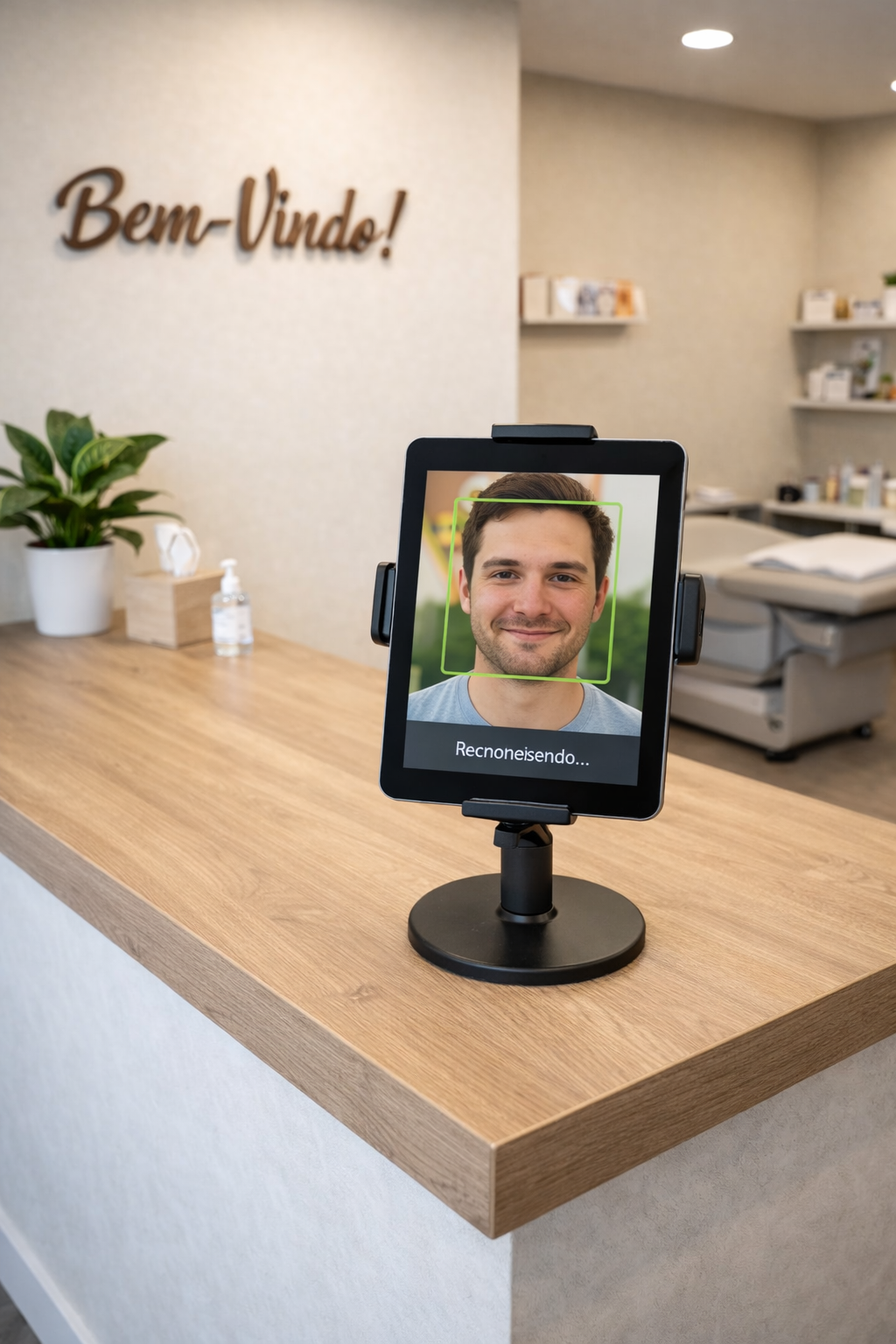
Tablet fixo na recepção costuma ser ótimo (câmera boa e fácil de posicionar).
Se usar webcam, prefira uma de boa resolução e boa performance em baixa luz.
5.2 Altura e ângulo (regra de ouro)
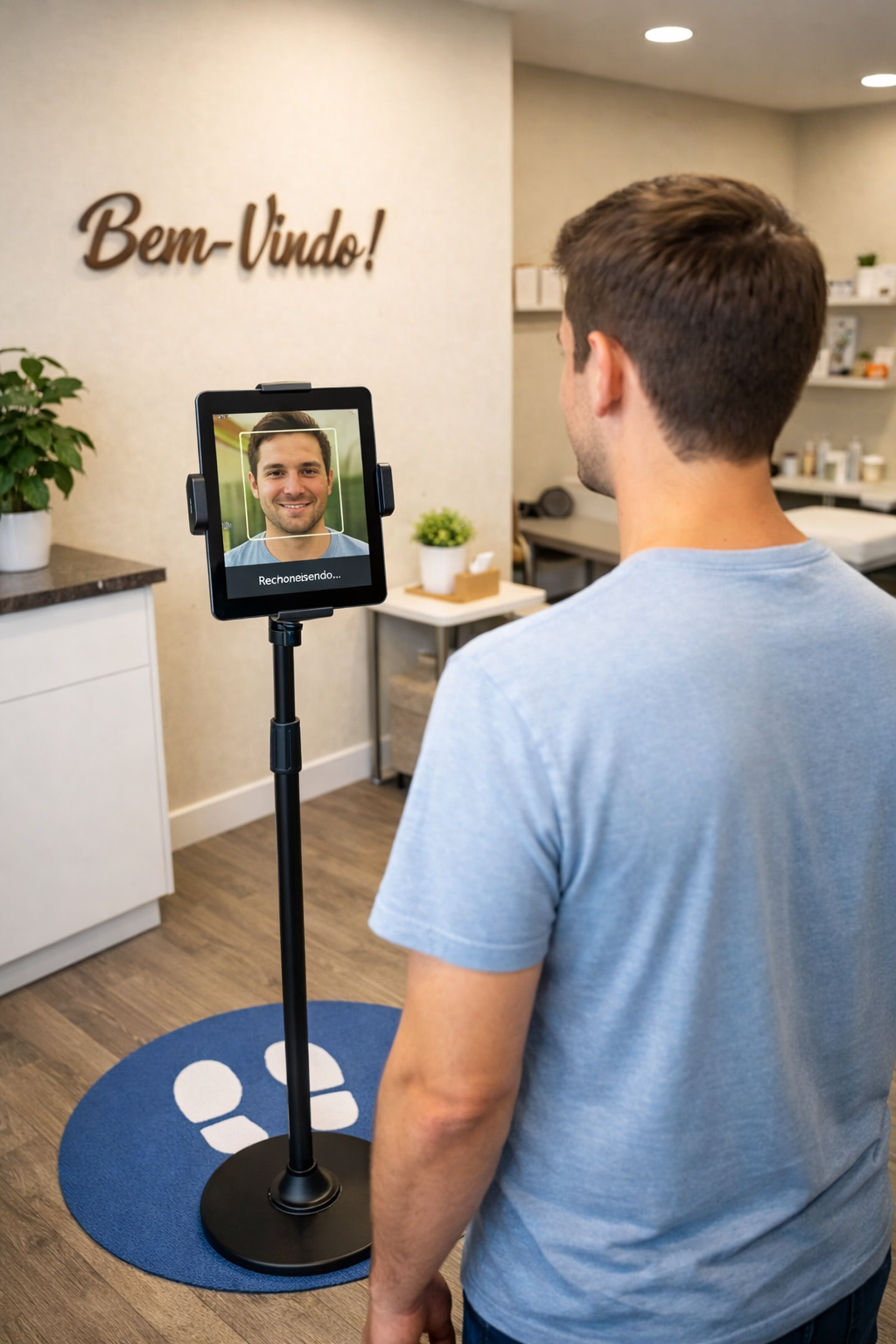
Coloque a câmera na linha dos olhos (ou levemente acima).
Evite câmera muito baixa apontando “de baixo pra cima” (ângulo ruim e gera sombras).
Se necessário, use tripé/suporte ou apoio fixo.
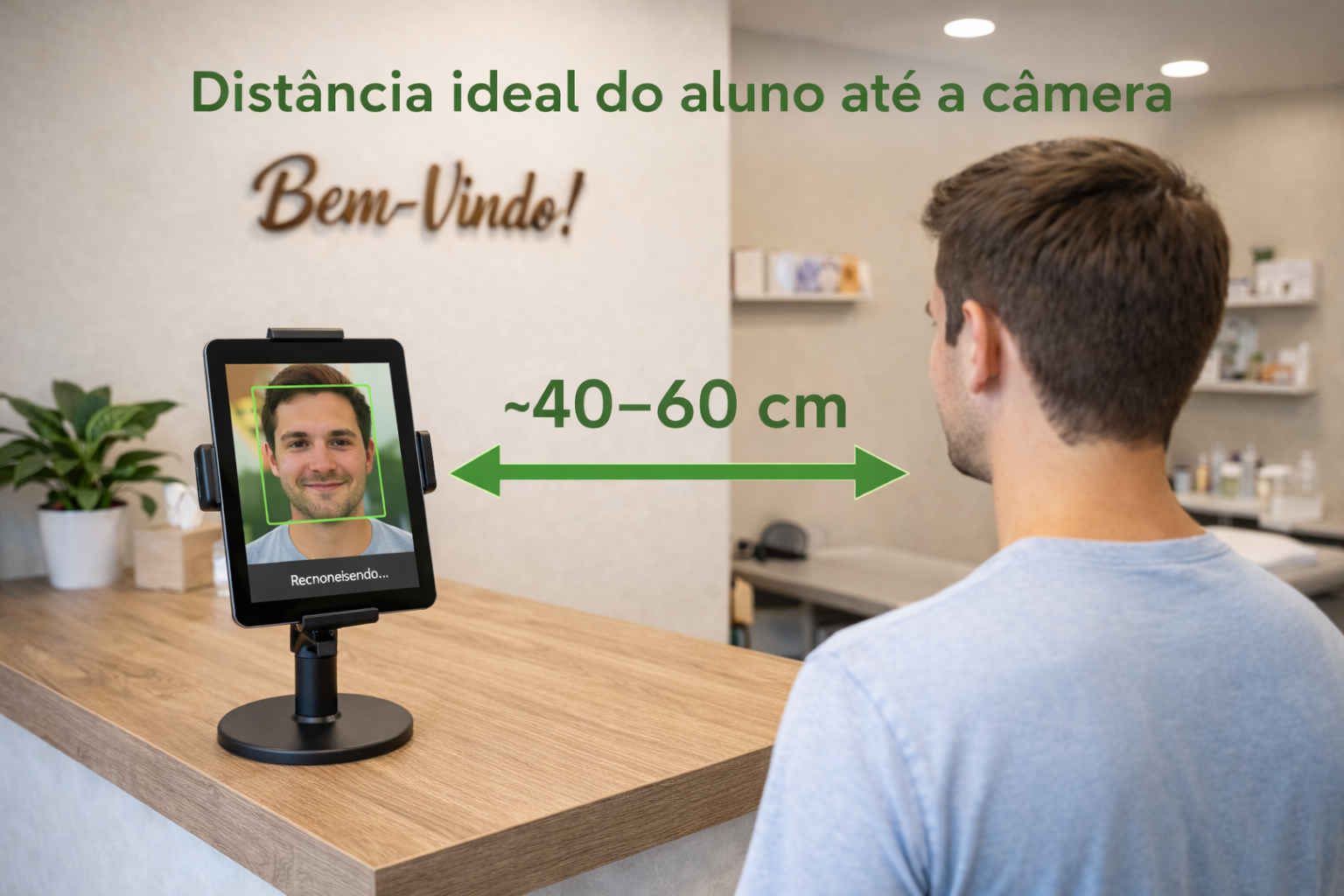
5.3 Distância ideal do aluno até a câmera
Evite muito longe (rosto pequeno na imagem).
Evite muito perto (rosto “cortado”).
Na prática: uma distância que mostre rosto bem visível e um pouco dos ombros.
5.4 Iluminação do local do Check-in
Para a leitura ficar perfeita:
Tenha luz no rosto do aluno (luz vindo da frente).
Se houver janela/porta externa:
não aponte a câmera para a rua
posicione a câmera de modo que a rua fique ao lado, não atrás do aluno
se o fundo estiver muito estourado (branco), o rosto pode ficar escuro
✅ Dica prática de recepção:
Se a entrada tem muita luz externa, uma solução simples é colocar o tablet/câmera voltado para dentro do ambiente e direcionar o “ponto de parada” do aluno para uma área com luz mais uniforme.
5.5 Fundo e movimento
Evite fundo com muita movimentação (rua, pessoas passando, TV).
Evite reflexos fortes (espelhos, vidro, luz batendo atrás).
Se possível, defina um “ponto de check-in”: um lugar marcado onde o aluno para por 1–2 segundos e olha para a câmera.
5.6 Fluxo ideal para o aluno
Uma instrução curta que funciona muito bem na prática (pode colocar em uma plaquinha):
“Pare aqui, olhe para a câmera por 2 segundos ?”
6) Situações comuns e como resolver
“Não reconheceu o aluno”
Causas mais comuns:
Foto do cadastro ruim/antiga
Contra-luz (janela atrás)
Pouca luz no rosto
Câmera muito baixa ou muito distante
Aluno com rosto parcialmente coberto (boné, máscara, óculos escuros)
Solução:
Ajuste iluminação/posição da câmera.
Atualize a foto do cadastro (faz enorme diferença).
Oriente o aluno a olhar direto para a câmera por alguns segundos.
“Reconhece algumas pessoas e outras não”
Quase sempre é qualidade da foto no cadastro ou diferenças grandes (cabelo/barba/acessórios).
Atualize as fotos dos alunos que falham.
“Marcou presença no horário errado”
Geralmente ocorre quando existem horários muito próximos ou múltiplos agendamentos no dia.
Boa prática: manter uma agenda bem organizada e evitar sobreposições/confusões de horários.
7) Recomendações finais (para ter 95%+ de sucesso)
Atualize fotos com boa iluminação.
Use câmera na linha dos olhos.
Evite apontar para rua/janela.
Crie um “ponto de check-in” com luz consistente.
Se possível, use um dispositivo fixo (tablet/PC) dedicado ao check-in.
Dica e atalhos na tela Checkin via Webcam
Ao clicar sobre o ícone da sua empresa, o sistema irá recarregar a tela, caso necessite recarregar por algum motivo.
E ao clicar sobre o nome da empresa, o sistema volta a tela principal do sistema.
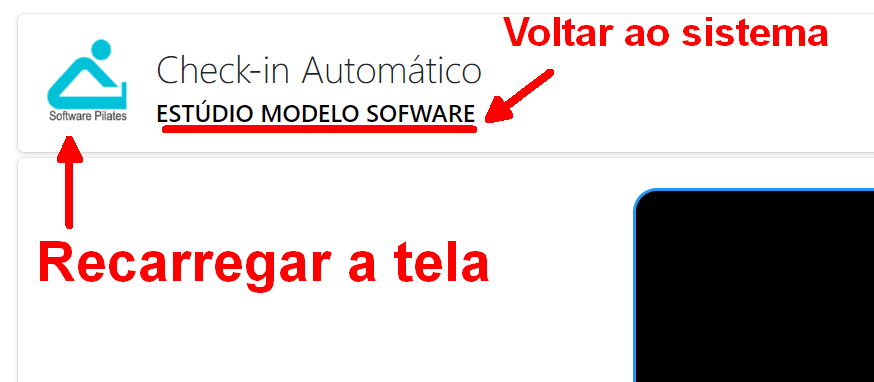
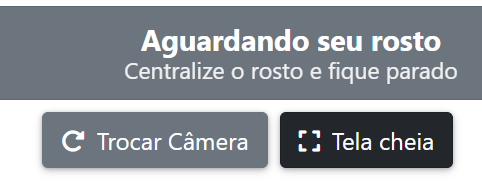
Após o sistema iniciar a camera, você pode trocar de camera (entre frontal ou traseira, se houver), e poderá deixar o sistema em Tela Cheia, para evitar que seus clientes possam ficar clicando na tela.
Este artigo foi útil?
Que bom!
Obrigado pelo seu feedback
Desculpe! Não conseguimos ajudar você
Obrigado pelo seu feedback
Feedback enviado
Agradecemos seu esforço e tentaremos corrigir o artigo