Como integrar a Wellhub ao Software Pilates
Aprenda como conectar sua conta da Wellhub ao Software Pilates para automatizar Check-ins e, quando habilitado, permitir agendamentos via Booking.
- A integração está disponível apenas para clientes do Plano Ouro.
- A integração agora deve ser iniciada diretamente pela Wellhub, e não pelo Software Pilates.
- Não é possível integrar contas em modo teste/demonstração.
Passo a passo para integrar
- Acesse a WellhubEntre no Portal/App da Wellhub com seu login e senha.
- Acesse o menu IntegraçõesApós o login, procure pela opção Integrações.
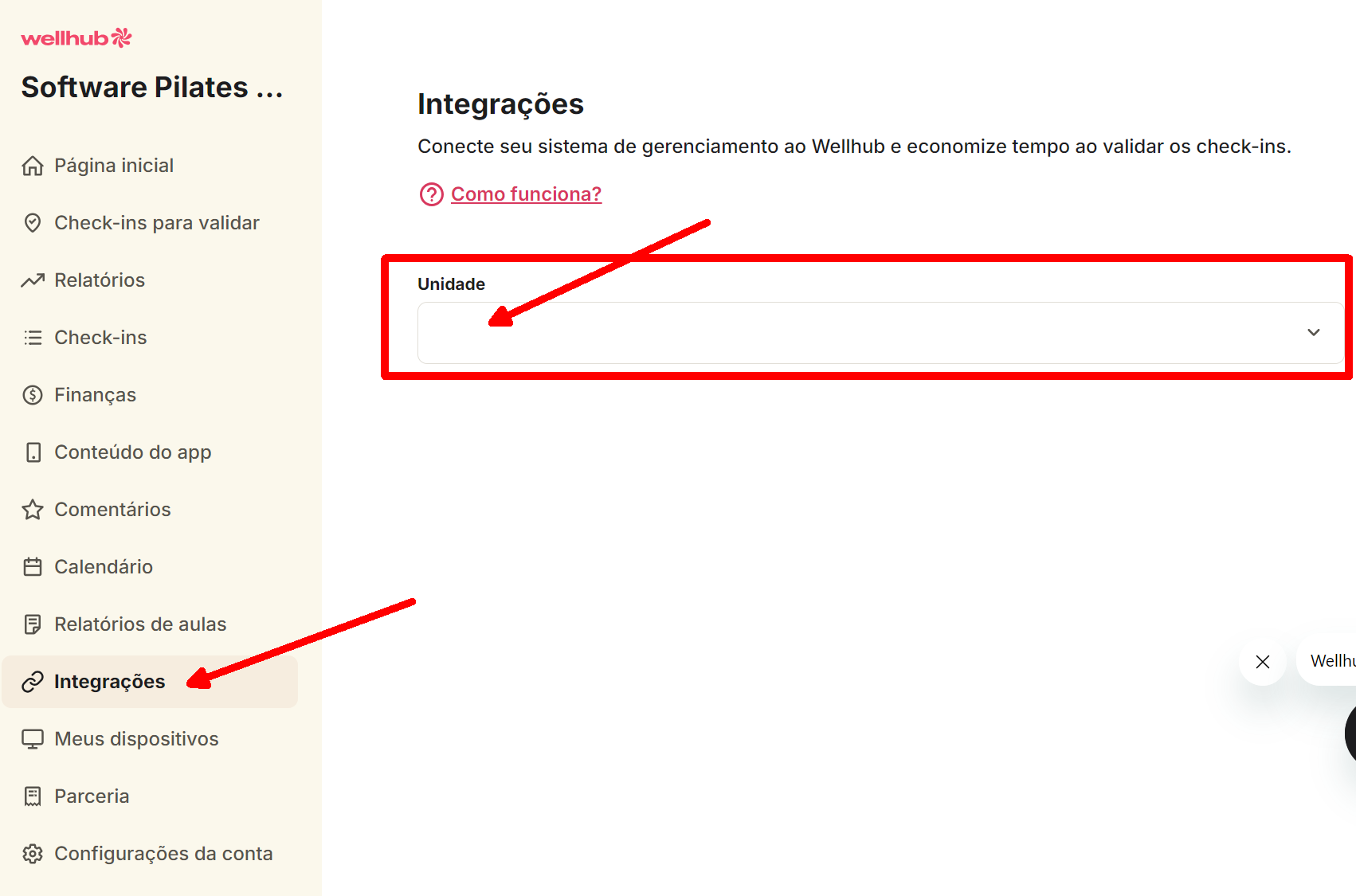
- Solicite a integraçãoSelecione sua academia, clínica ou estúdio, escolha o sistema Software Pilates e clique em Solicitar Integração.
- Confirme a solicitaçãoA Wellhub poderá enviar um e-mail ao responsável da conta para confirmar a integração.
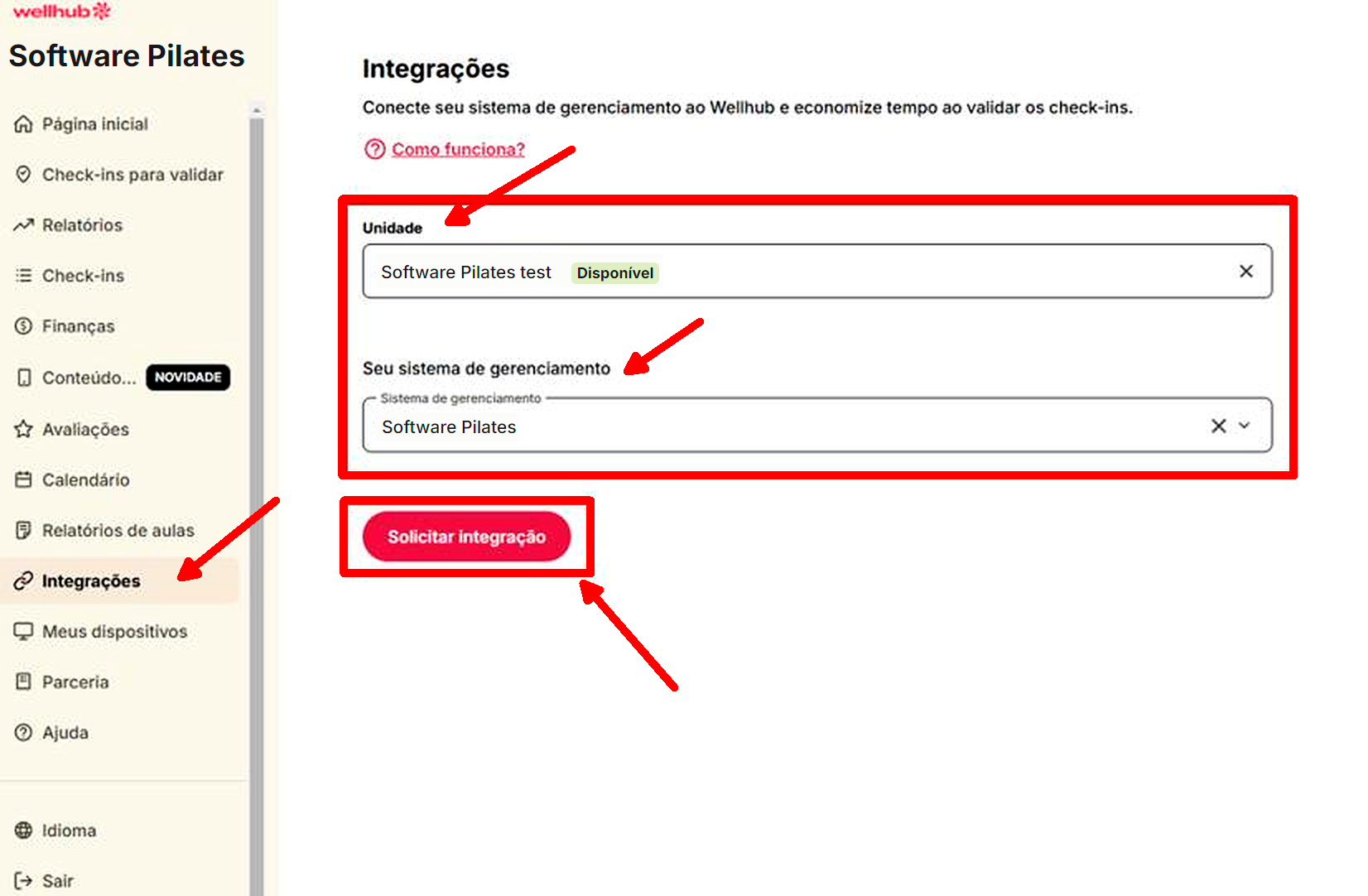
- Aguarde a liberaçãoApós a confirmação, a Wellhub irá processar a solicitação de integração.
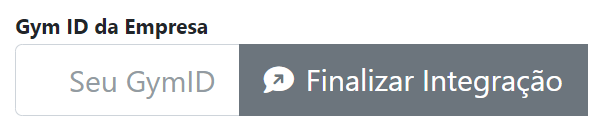
- Finalize no Software PilatesAcesse:Configurações > Wellhub
Informações importantes
Novo fluxo de integração
A integração com a Wellhub não começa mais pelo Software Pilates. O processo deve ser iniciado diretamente pelo Portal/App da Wellhub.
Integração já ativa em outro sistema
Caso sua empresa já tenha uma integração ativa com outro sistema, será necessário solicitar o cancelamento diretamente com a Wellhub.
Somente após essa liberação será possível concluir a integração com o Software Pilates.
Booking ativado por padrão
Integrações iniciadas pela Wellhub normalmente vêm com o Booking ativado.
O Booking permite que alunos façam agendamentos pelo App da Wellhub. Caso sua empresa não queira utilizar esse recurso, será necessário solicitar a desativação diretamente ao suporte da Wellhub.
Diferença entre Booking e Check-in
Booking / Agenda Livre
O Booking é o agendamento realizado pelo aluno através do App da Wellhub. Ele reserva uma vaga em determinado horário, mas não confirma automaticamente a presença do aluno.
Mesmo com o Booking realizado, o aluno ainda poderá cancelar o agendamento conforme as regras da Wellhub.
Check-in
O Check-in é a confirmação de presença do aluno na empresa. Ele é realizado pelo App da Wellhub, normalmente utilizando a localização do aluno.
É com base no Check-in validado que ocorre o controle de atendimento pela Wellhub.
Check-in automático
O Software Pilates permite ativar a validação automática de Check-ins. Com esse recurso ativo, quando a Wellhub enviar uma solicitação de Check-in, o sistema poderá validar automaticamente, sem necessidade de manter a tela de Check-ins aberta.
Configuração de modalidades
Na tela Configurações > Wellhub, você também poderá visualizar as modalidades vinculadas à Wellhub e configurar os valores correspondentes.
Após realizar qualquer alteração, não se esqueça de clicar em Salvar Configurações.
Este artigo foi útil?
Que bom!
Obrigado pelo seu feedback
Desculpe! Não conseguimos ajudar você
Obrigado pelo seu feedback
Feedback enviado
Agradecemos seu esforço e tentaremos corrigir o artigo